Domain aufgeschrieben.de kaufen?
Wir ziehen mit dem Projekt
aufgeschrieben.de um.
Sind Sie am Kauf der Domain
aufgeschrieben.de interessiert?
domain@kv-gmbh.de · 0541-91531010
Domain aufgeschrieben.de kaufen?
Wie entferne ich den Desktop-Ordner vom Desktop?
Um den Desktop-Ordner vom Desktop zu entfernen, klicken Sie mit der rechten Maustaste auf den Desktop und wählen Sie "Anpassen" aus dem Kontextmenü. Klicken Sie dann auf "Desktopsymboleinstellungen" und deaktivieren Sie das Kontrollkästchen neben "Desktop". Bestätigen Sie die Änderungen und der Desktop-Ordner wird nicht mehr auf dem Desktop angezeigt. **
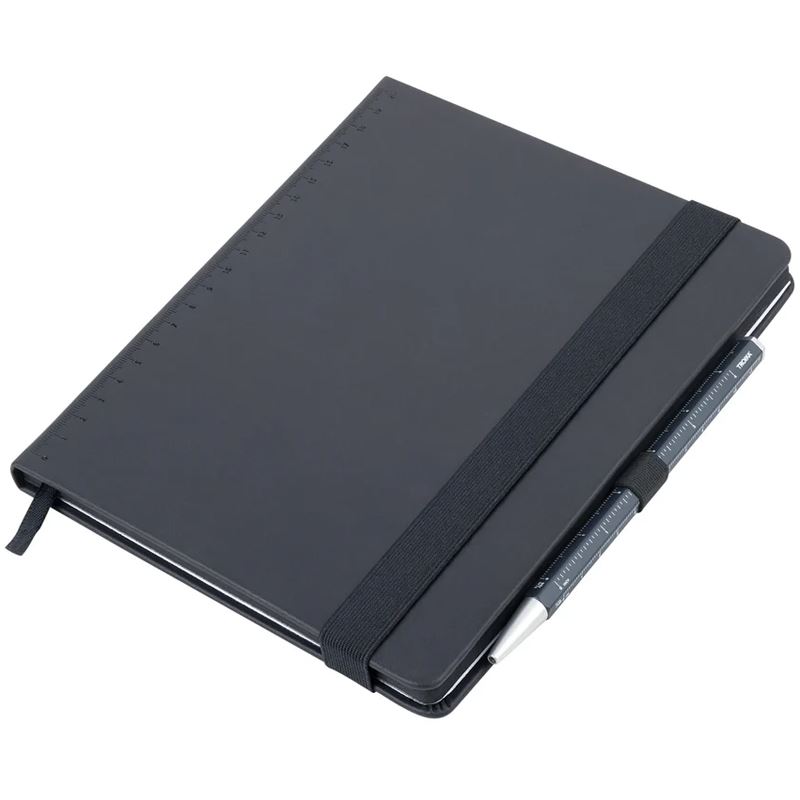
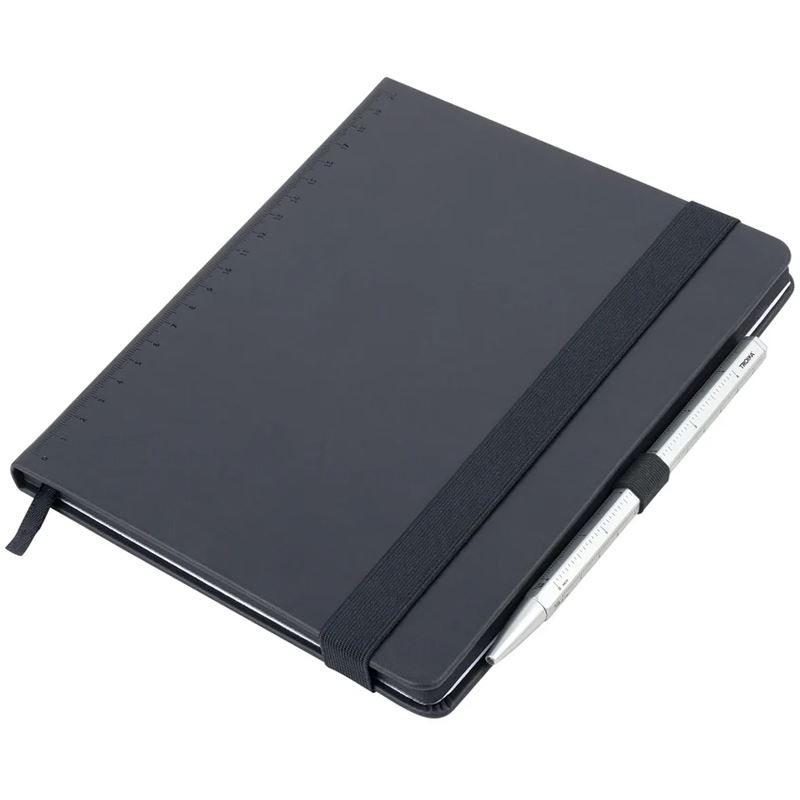
Wie findet ihr dieses Notizbuch als Tagebuch?
Als KI habe ich keine persönliche Meinung, aber das Notizbuch als Tagebuch scheint eine gute Wahl zu sein. Es hat ein ansprechendes Design und bietet ausreichend Platz zum Schreiben. Die hochwertige Verarbeitung und das langlebige Material machen es zu einer guten Option für diejenigen, die ein Tagebuch suchen. **
Ähnliche Suchbegriffe für Desktop
Top-Angebote
Produkte zum Begriff Desktop:
-
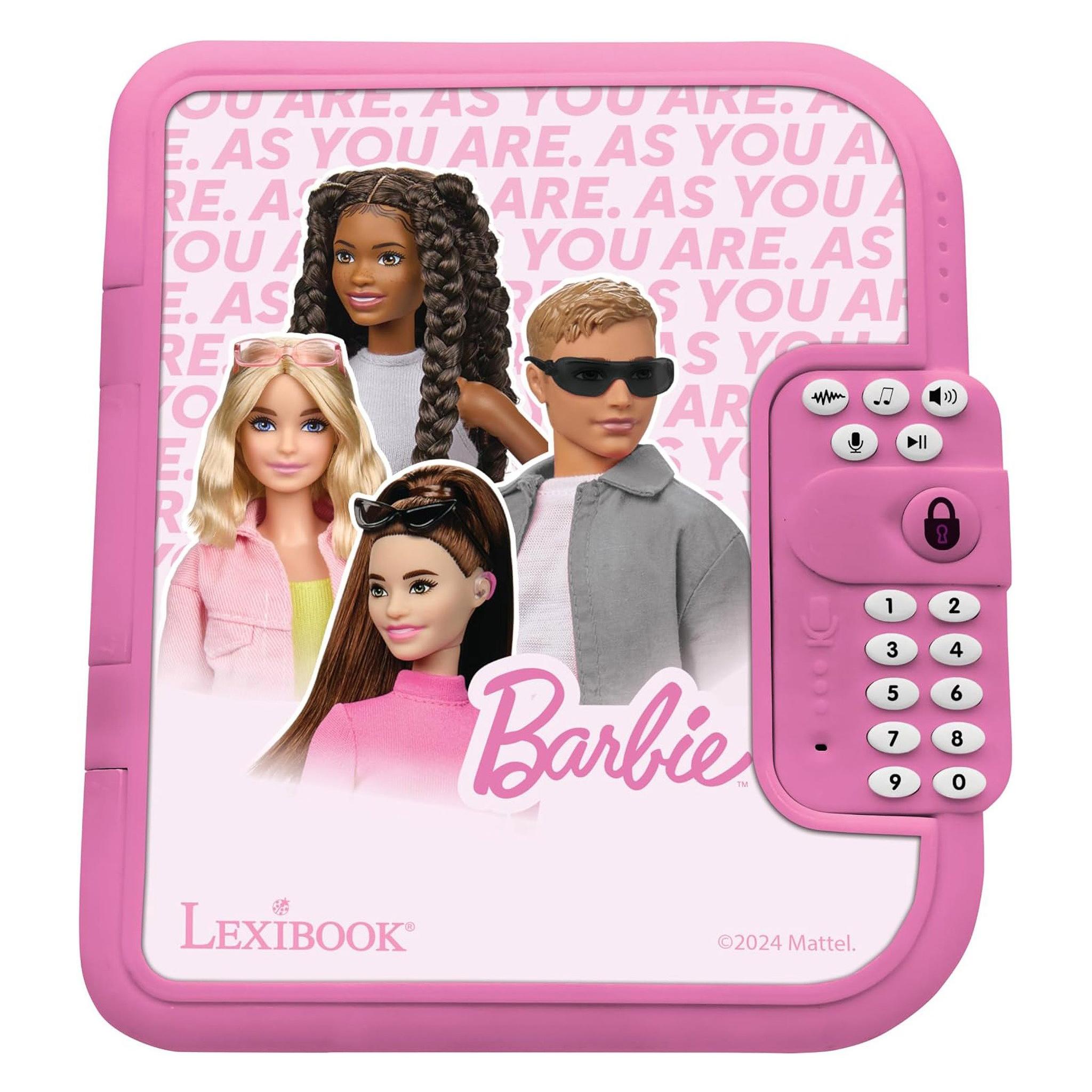
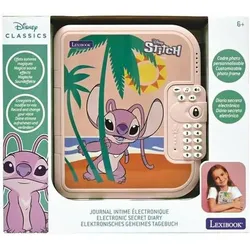
Lexibook, Heft + Block, Elektronisches Tagebuch mit Stift und NotizbuchDas elektronische Tagebuch von Lexibook ist ein interaktives Erlebnis, das speziell für Kinder ab 3 Jahren entwickelt wurde. Es bietet eine sichere Möglichkeit, persönliche Gedanken und Erinnerungen festzuhalten, dank eines Passwortschutzes, der die Einträge vor unbefugtem Zugriff schützt. Mit einer benutzerfreundlichen Code-Eingabe und Steuerungstasten können Kinder spielerisch mit dem Tagebuch interagieren. Zu den unterhaltsamen Funktionen gehören ein Recorder, ein Stimmverzerrer und magische Soundeffekte, die das Schreiben zu einem aufregenden Erlebnis machen. Ein Geheimversteck sorgt für zusätzliche Sicherheit, während der integrierte Bilderrahmen es ermöglicht, besondere Erinnerungen stilvoll zu präsentieren. Das Tagebuch wird mit einem Stift und einem Notizbuch geliefert und benötigt drei AA-Batterien für den Betrieb. - Passwortgeschützter Zugang für mehr Sicherheit - Interaktive Funktionen wie Recorder und Stimmverzerrer - Geheimversteck für persönliche Notizen - Integrierter Bilderrahmen für Erinnerungen.50,26 €*Versand: 0,00 €Sichere Weiterleitung zum Anbieter


-
Wie wechsle ich vom OneDrive-Desktop zum normalen Desktop?
Um vom OneDrive-Desktop zum normalen Desktop zu wechseln, musst du einfach das OneDrive-Symbol in der Taskleiste anklicken und dann auf "OneDrive beenden" klicken. Dadurch wird die OneDrive-Anwendung geschlossen und du bist wieder auf dem normalen Desktop. **
-
Wie kann ich einen zweiten Desktop über Remote Desktop erstellen?
Um einen zweiten Desktop über Remote Desktop zu erstellen, musst du zunächst sicherstellen, dass die Remote Desktop-Funktion auf dem Zielcomputer aktiviert ist. Dann kannst du dich über Remote Desktop mit dem Zielcomputer verbinden und eine neue Sitzung starten. In dieser neuen Sitzung wird ein zweiter Desktop erstellt, auf dem du unabhängig von anderen Benutzern arbeiten kannst. **
-
Wie kann ich bestimmte Desktop-Symbole auf meinem Desktop belassen?
Um bestimmte Desktop-Symbole auf deinem Desktop zu belassen, kannst du sie an einer festen Position platzieren und sicherstellen, dass die Option "Automatisch anordnen" deaktiviert ist. Klicke mit der rechten Maustaste auf den Desktop, wähle "Anpassen" und dann "Desktopsymboleinstellungen". Deaktiviere die Option "Automatisch anordnen" und klicke auf "OK". Dadurch bleiben die ausgewählten Symbole an ihrer Position, auch wenn du andere Dateien oder Symbole auf dem Desktop verschiebst. **
-
Was kann man tun, wenn Apps auf dem Desktop als weißes Papier dargestellt sind?
Wenn Apps auf dem Desktop als weißes Papier dargestellt werden, kann dies auf ein Problem mit der Anzeige oder der Kompatibilität der App hinweisen. Um das Problem zu beheben, können Sie zunächst versuchen, die App neu zu starten oder den Computer neu zu starten. Wenn das Problem weiterhin besteht, können Sie versuchen, die App zu deinstallieren und erneut zu installieren oder nach Updates für die App zu suchen. Wenn das Problem weiterhin besteht, kann es hilfreich sein, den technischen Support der App oder des Betriebssystems zu kontaktieren. **
Wie funktioniert Desktop Virtualisierung?
Desktop-Virtualisierung funktioniert, indem die Desktop-Umgebung eines Benutzers von der physischen Hardware getrennt wird und in einem zentralen Rechenzentrum oder in der Cloud virtualisiert wird. Der Benutzer greift über eine Remote-Verbindung auf seinen virtualisierten Desktop zu, der auf einem Server läuft. Dadurch können Benutzer von überall aus auf ihre Desktop-Umgebung zugreifen, solange sie eine Internetverbindung haben. Desktop-Virtualisierung ermöglicht es Unternehmen, die Verwaltung und Bereitstellung von Desktops zu vereinfachen, die Sicherheit zu verbessern und die Flexibilität für Benutzer zu erhöhen. Es bietet auch die Möglichkeit, Ressourcen effizienter zu nutzen und die Gesamtbetriebskosten zu senken. **
Was ist Ubuntu Desktop?
Was ist Ubuntu Desktop? Ubuntu Desktop ist eine Linux-basierte Betriebssystem-Distribution, die für den Einsatz auf Desktop-Computern entwickelt wurde. Es bietet eine benutzerfreundliche Oberfläche, die es einfach macht, grundlegende Aufgaben wie Surfen im Internet, E-Mails senden, Dokumente erstellen und Multimedia-Inhalte abspielen zu erledigen. Ubuntu Desktop wird von Canonical Ltd. entwickelt und regelmäßig aktualisiert, um Sicherheitsupdates und neue Funktionen bereitzustellen. Es ist eine beliebte Wahl für Benutzer, die eine kostenlose und Open-Source-Alternative zu kommerziellen Betriebssystemen suchen. **
Top-Angebote
Produkte zum Begriff Desktop:
-
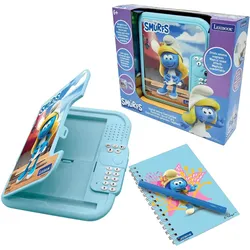
Lexibook Interaktives Schlumpf-Tagebuch mit Stift und NotizbuchDas Lexibook Schlümpfe elektronische Tagebuch ist ein interaktives Wunderland für Kinder, um ihre Geheimnisse mit einem 4-stelligen Code zu schützen und ihre Kreativität auszuleben. Mit 10 Musikstücken, Aufnahmefunktion und Stimmveränderer, einem austauschbaren Notizbuch, integriertem Fotorahmen und einem geheimen Fach verbindet es Spass und Sicherheit. Ideal für Schlumpf-Fans.49,63 €*Versand: 0,00 €Sichere Weiterleitung zum Anbieter
-
Lexibook, Heft + Block, Elektronisches Tagebuch mit Stift und NotizbuchDas elektronische Tagebuch von Lexibook ist ein interaktives Erlebnis, das speziell für Kinder ab 3 Jahren entwickelt wurde. Es bietet eine sichere Möglichkeit, persönliche Gedanken und Erinnerungen festzuhalten, dank eines Passwortschutzes, der die Einträge vor unbefugtem Zugriff schützt. Mit einer benutzerfreundlichen Code-Eingabe und Steuerungstasten können Kinder spielerisch mit dem Tagebuch interagieren. Zu den unterhaltsamen Funktionen gehören ein Recorder, ein Stimmverzerrer und magische Soundeffekte, die das Schreiben zu einem aufregenden Erlebnis machen. Ein Geheimversteck sorgt für zusätzliche Sicherheit, während der integrierte Bilderrahmen es ermöglicht, besondere Erinnerungen stilvoll zu präsentieren. Das Tagebuch wird mit einem Stift und einem Notizbuch geliefert und benötigt drei AA-Batterien für den Betrieb. - Passwortgeschützter Zugang für mehr Sicherheit - Interaktive Funktionen wie Recorder und Stimmverzerrer - Geheimversteck für persönliche Notizen - Integrierter Bilderrahmen für Erinnerungen.50,26 €*Versand: 0,00 €Sichere Weiterleitung zum Anbieter
-
Wie entferne ich den Desktop-Ordner vom Desktop?
Um den Desktop-Ordner vom Desktop zu entfernen, klicken Sie mit der rechten Maustaste auf den Desktop und wählen Sie "Anpassen" aus dem Kontextmenü. Klicken Sie dann auf "Desktopsymboleinstellungen" und deaktivieren Sie das Kontrollkästchen neben "Desktop". Bestätigen Sie die Änderungen und der Desktop-Ordner wird nicht mehr auf dem Desktop angezeigt. **
-
Wie findet ihr dieses Notizbuch als Tagebuch?
Als KI habe ich keine persönliche Meinung, aber das Notizbuch als Tagebuch scheint eine gute Wahl zu sein. Es hat ein ansprechendes Design und bietet ausreichend Platz zum Schreiben. Die hochwertige Verarbeitung und das langlebige Material machen es zu einer guten Option für diejenigen, die ein Tagebuch suchen. **
-
Wie wechsle ich vom OneDrive-Desktop zum normalen Desktop?
Um vom OneDrive-Desktop zum normalen Desktop zu wechseln, musst du einfach das OneDrive-Symbol in der Taskleiste anklicken und dann auf "OneDrive beenden" klicken. Dadurch wird die OneDrive-Anwendung geschlossen und du bist wieder auf dem normalen Desktop. **
-
Wie kann ich einen zweiten Desktop über Remote Desktop erstellen?
Um einen zweiten Desktop über Remote Desktop zu erstellen, musst du zunächst sicherstellen, dass die Remote Desktop-Funktion auf dem Zielcomputer aktiviert ist. Dann kannst du dich über Remote Desktop mit dem Zielcomputer verbinden und eine neue Sitzung starten. In dieser neuen Sitzung wird ein zweiter Desktop erstellt, auf dem du unabhängig von anderen Benutzern arbeiten kannst. **
Ähnliche Suchbegriffe für Desktop
-
Wie kann ich bestimmte Desktop-Symbole auf meinem Desktop belassen?
Um bestimmte Desktop-Symbole auf deinem Desktop zu belassen, kannst du sie an einer festen Position platzieren und sicherstellen, dass die Option "Automatisch anordnen" deaktiviert ist. Klicke mit der rechten Maustaste auf den Desktop, wähle "Anpassen" und dann "Desktopsymboleinstellungen". Deaktiviere die Option "Automatisch anordnen" und klicke auf "OK". Dadurch bleiben die ausgewählten Symbole an ihrer Position, auch wenn du andere Dateien oder Symbole auf dem Desktop verschiebst. **
-
Was kann man tun, wenn Apps auf dem Desktop als weißes Papier dargestellt sind?
Wenn Apps auf dem Desktop als weißes Papier dargestellt werden, kann dies auf ein Problem mit der Anzeige oder der Kompatibilität der App hinweisen. Um das Problem zu beheben, können Sie zunächst versuchen, die App neu zu starten oder den Computer neu zu starten. Wenn das Problem weiterhin besteht, können Sie versuchen, die App zu deinstallieren und erneut zu installieren oder nach Updates für die App zu suchen. Wenn das Problem weiterhin besteht, kann es hilfreich sein, den technischen Support der App oder des Betriebssystems zu kontaktieren. **
-
Wie funktioniert Desktop Virtualisierung?
Desktop-Virtualisierung funktioniert, indem die Desktop-Umgebung eines Benutzers von der physischen Hardware getrennt wird und in einem zentralen Rechenzentrum oder in der Cloud virtualisiert wird. Der Benutzer greift über eine Remote-Verbindung auf seinen virtualisierten Desktop zu, der auf einem Server läuft. Dadurch können Benutzer von überall aus auf ihre Desktop-Umgebung zugreifen, solange sie eine Internetverbindung haben. Desktop-Virtualisierung ermöglicht es Unternehmen, die Verwaltung und Bereitstellung von Desktops zu vereinfachen, die Sicherheit zu verbessern und die Flexibilität für Benutzer zu erhöhen. Es bietet auch die Möglichkeit, Ressourcen effizienter zu nutzen und die Gesamtbetriebskosten zu senken. **
-
Was ist Ubuntu Desktop?
Was ist Ubuntu Desktop? Ubuntu Desktop ist eine Linux-basierte Betriebssystem-Distribution, die für den Einsatz auf Desktop-Computern entwickelt wurde. Es bietet eine benutzerfreundliche Oberfläche, die es einfach macht, grundlegende Aufgaben wie Surfen im Internet, E-Mails senden, Dokumente erstellen und Multimedia-Inhalte abspielen zu erledigen. Ubuntu Desktop wird von Canonical Ltd. entwickelt und regelmäßig aktualisiert, um Sicherheitsupdates und neue Funktionen bereitzustellen. Es ist eine beliebte Wahl für Benutzer, die eine kostenlose und Open-Source-Alternative zu kommerziellen Betriebssystemen suchen. **
* Alle Preise verstehen sich inklusive der gesetzlichen Mehrwertsteuer und ggf. zuzüglich Versandkosten. Die Angebotsinformationen basieren auf den Angaben des jeweiligen Shops und werden über automatisierte Prozesse aktualisiert. Eine Aktualisierung in Echtzeit findet nicht statt, so dass es im Einzelfall zu Abweichungen kommen kann. ** Hinweis: Teile dieses Inhalts wurden von KI erstellt.