Domain aufgeschrieben.de kaufen?
Wir ziehen mit dem Projekt
aufgeschrieben.de um.
Sind Sie am Kauf der Domain
aufgeschrieben.de interessiert?
domain@kv-gmbh.de · 0541-91531010
Domain aufgeschrieben.de kaufen?
Welche verschiedenen Arten von Schreibgerät-Zubehör gibt es und welches Zubehör ist besonders nützlich für den Schreiballtag?
Es gibt verschiedene Arten von Schreibgerät-Zubehör wie z.B. Ersatzminen, Radiergummis, Federhalter und Schreibunterlagen. Besonders nützlich für den Schreiballtag sind Ersatzminen, um sicherzustellen, dass man immer genug Tinte hat, sowie Radiergummis, um Fehler korrigieren zu können. Eine gute Schreibunterlage kann auch hilfreich sein, um das Schreibgerät stabil zu halten und den Schreibkomfort zu verbessern. **
Welches Papier für HP Drucker?
Welches Papier für HP Drucker? Es ist wichtig, dass du hochwertiges Papier verwendest, das speziell für Tintenstrahldrucker geeignet ist. HP empfiehlt generell Papier mit einer Grammatur von 80-90 g/m² für den täglichen Gebrauch. Für hochwertige Drucke oder Fotos solltest du ein spezielles Fotopapier verwenden, das für Tintenstrahldrucker optimiert ist. Achte darauf, dass das Papier die richtige Größe und Oberflächenbeschaffenheit hat, um optimale Druckergebnisse zu erzielen. Es ist ratsam, sich an die Empfehlungen von HP zu halten, um die Lebensdauer deines Druckers zu verlängern und die Druckqualität zu verbessern. **
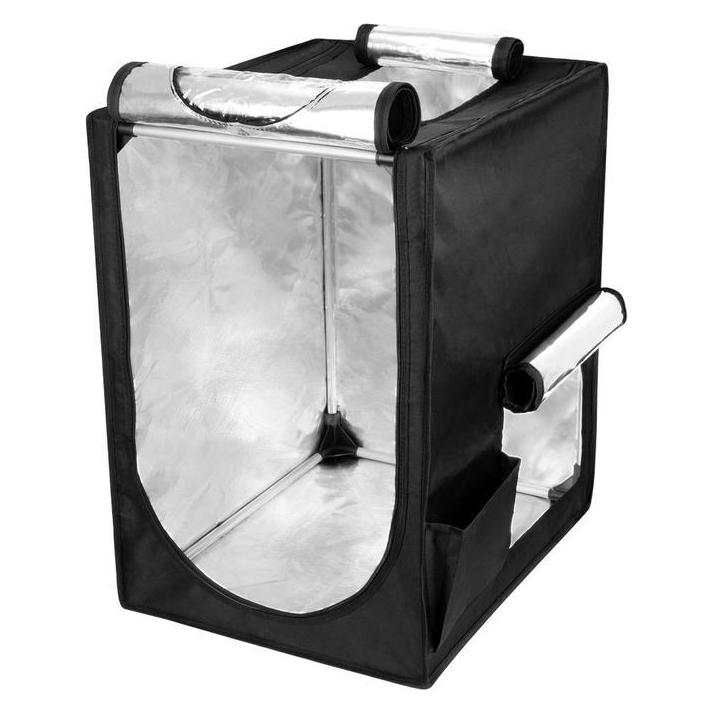
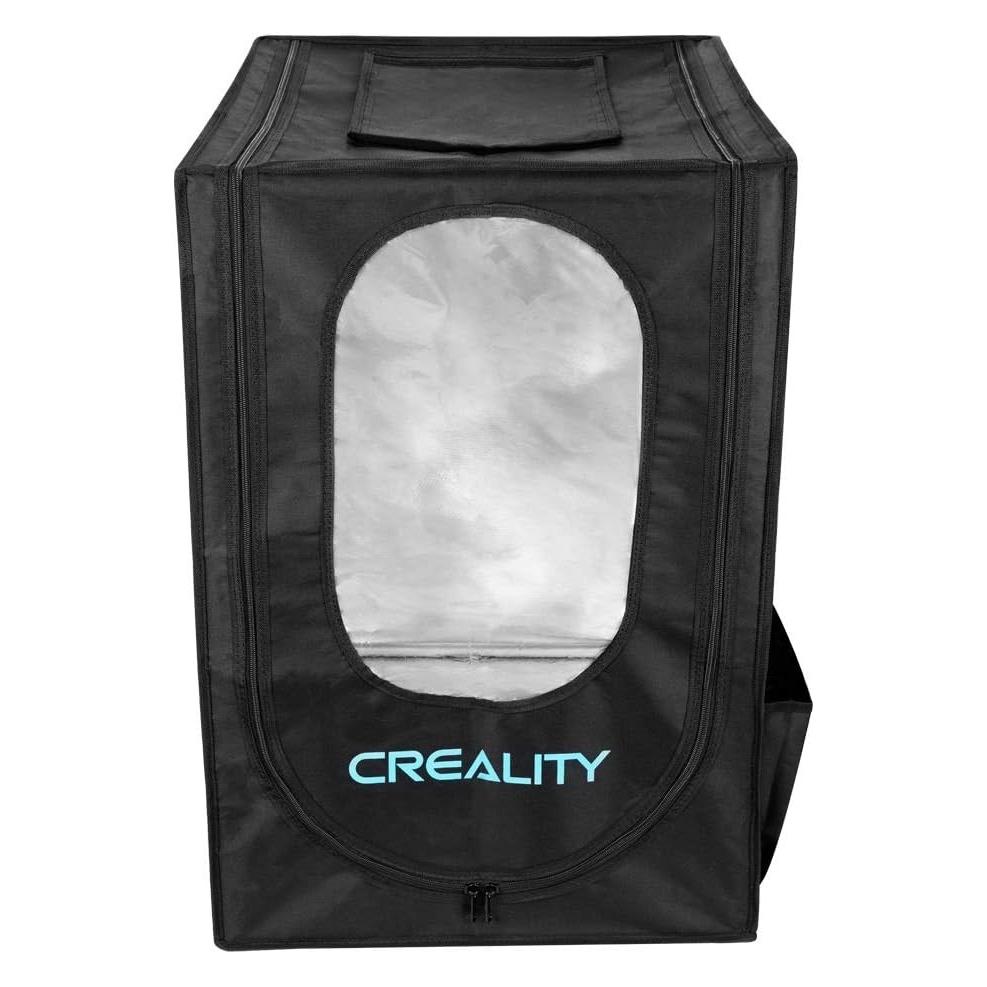
Ähnliche Suchbegriffe für Drucker-Zubehör
Top-Angebote
Produkte zum Begriff Drucker-Zubehör:
-
Ricoh 417587 Drucker-/Scanner-Ersatzteil & ZubehörAuf einen Blick GerätekompatibilitätMultifunktional MarkenkompatibilitätRicoh KompatibilitätMP C3004, MP C3504 Alle technischen Daten anzeigen (3 Angaben) MerkmaleGerätekompatibilitätMultifunktionalMarkenkompatibilitätRicohKompatibilitätMP C3004, MP C3504 Technische Daten laut Hersteller, bereitgestellt über Icecat. Änderungen und Irrtümer vorbehalten.171,42 €*Versand: 0,00 €Sichere Weiterleitung zum Anbieter
-
Canon 2418B006 Drucker-/Scanner-Ersatzteil & ZubehörAuf einen Blick GerätekompatibilitätMultifunktional MarkenkompatibilitätCanon KompatibilitätDR-X10C Alle technischen Daten anzeigen (3 Angaben) MerkmaleGerätekompatibilitätMultifunktionalMarkenkompatibilitätCanonKompatibilitätDR-X10C Technische Daten laut Hersteller, bereitgestellt über Icecat. Änderungen und Irrtümer vorbehalten.69,01 €*Versand: 5,95 €Sichere Weiterleitung zum Anbieter
-
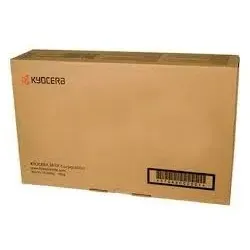
KYOCERA 302HN06080 Drucker-/Scanner-Ersatzteil & ZubehörAuf einen Blick MarkenkompatibilitätKyocera KompatibilitätFS-C5100DN, FS-C5200DN, FS-C5300DN Alle technischen Daten anzeigen (2 Angaben) MerkmaleMarkenkompatibilitätKyoceraKompatibilitätFS-C5100DN, FS-C5200DN, FS-C5300DN Technische Daten laut Hersteller, bereitgestellt über Icecat. Änderungen und Irrtümer vorbehalten.12,49 €*Versand: 5,95 €Sichere Weiterleitung zum Anbieter
-
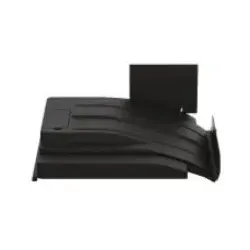
Lexmark 20L8816 Drucker-/Scanner-Ersatzteil & ZubehörAuf einen Blick GerätekompatibilitätLaser-/ LED-Drucker MarkenkompatibilitätLexmark Alle technischen Daten anzeigen (3 Angaben) MerkmaleGerätekompatibilitätLaser-/ LED-DruckerMarkenkompatibilitätLexmarkProduktfarbeSchwarz Technische Daten laut Hersteller, bereitgestellt über Icecat. Änderungen und Irrtümer vorbehalten.279,93 €*Versand: 0,00 €Sichere Weiterleitung zum Anbieter
-
Warum frisst der Epson Drucker Papier?
Es gibt verschiedene mögliche Gründe, warum ein Epson Drucker Papier frisst. Es könnte sein, dass das Papier nicht richtig in den Papiereinzug eingelegt wurde oder dass das Papier nicht richtig ausgerichtet ist. Es könnte auch sein, dass der Papiereinzug des Druckers verschmutzt oder beschädigt ist, was zu Papierstaus führen kann. Es ist ratsam, den Drucker zu überprüfen und gegebenenfalls zu reinigen oder reparieren zu lassen, um das Problem zu beheben. **
-
Welcher Drucker biegt das Papier nicht?
Es gibt verschiedene Druckermodelle, die das Papier nicht biegen. Zum Beispiel können Laserdrucker das Papier gerade durchziehen, ohne es zu knicken. Auch einige Tintenstrahldrucker haben spezielle Papiereinzüge, die das Papier gerade halten und es nicht biegen. Es ist wichtig, die technischen Spezifikationen des Druckers zu überprüfen, um sicherzustellen, dass er das Papier nicht biegt. **
-
Suchen Sie einen Drucker oder Papier?
Als KI-Assistent kann ich keine physischen Gegenstände suchen oder kaufen. Ich stehe Ihnen jedoch gerne zur Verfügung, um Fragen zu Druckern oder Papier zu beantworten oder Ihnen bei anderen Anliegen zu helfen. **
-
Warum meldet der Drucker kein Papier?
Es gibt mehrere mögliche Gründe, warum der Drucker kein Papier meldet. Es könnte sein, dass tatsächlich kein Papier im Drucker ist oder dass das Papier nicht richtig eingelegt wurde. Es könnte auch ein Problem mit dem Papiereinzug oder dem Sensor geben, der erkennt, ob Papier im Drucker ist. Es ist ratsam, den Drucker zu überprüfen, das Papier korrekt einzulegen und gegebenenfalls den Hersteller oder Kundendienst zu kontaktieren, um weitere Unterstützung zu erhalten. **
Ist das Papier im Drucker hängen geblieben?
Es tut mir leid, ich kann nicht sehen, ob das Papier im Drucker hängen geblieben ist. Es könnte verschiedene Gründe dafür geben, wie zum Beispiel ein Papierstau oder ein technisches Problem. Es wäre am besten, den Drucker zu überprüfen und gegebenenfalls das Handbuch oder den Kundendienst des Druckerherstellers zu konsultieren. **
Wie macht man Papier in den Drucker?
Um Papier in den Drucker zu legen, öffne zuerst das Papierfach des Druckers. Nimm dann eine Stapel Papier und richte ihn sorgfältig aus, um Papierstaus zu vermeiden. Schiebe den Papierstapel in das Fach und achte darauf, dass er fest sitzt. Passe die Papierführungen an die Breite des Papiers an und schließe dann das Fach. Vergewissere dich, dass der Drucker das Papier korrekt erkennt, bevor du mit dem Druckvorgang beginnst. **
Top-Angebote
Produkte zum Begriff Drucker-Zubehör:
-
Ricoh 417587 Drucker-/Scanner-Ersatzteil & ZubehörAuf einen Blick GerätekompatibilitätMultifunktional MarkenkompatibilitätRicoh KompatibilitätMP C3004, MP C3504 Alle technischen Daten anzeigen (3 Angaben) MerkmaleGerätekompatibilitätMultifunktionalMarkenkompatibilitätRicohKompatibilitätMP C3004, MP C3504 Technische Daten laut Hersteller, bereitgestellt über Icecat. Änderungen und Irrtümer vorbehalten.171,42 €*Versand: 0,00 €Sichere Weiterleitung zum Anbieter
-
Canon 2418B006 Drucker-/Scanner-Ersatzteil & ZubehörAuf einen Blick GerätekompatibilitätMultifunktional MarkenkompatibilitätCanon KompatibilitätDR-X10C Alle technischen Daten anzeigen (3 Angaben) MerkmaleGerätekompatibilitätMultifunktionalMarkenkompatibilitätCanonKompatibilitätDR-X10C Technische Daten laut Hersteller, bereitgestellt über Icecat. Änderungen und Irrtümer vorbehalten.69,01 €*Versand: 5,95 €Sichere Weiterleitung zum Anbieter
-
Welche verschiedenen Arten von Schreibgerät-Zubehör gibt es und welches Zubehör ist besonders nützlich für den Schreiballtag?
Es gibt verschiedene Arten von Schreibgerät-Zubehör wie z.B. Ersatzminen, Radiergummis, Federhalter und Schreibunterlagen. Besonders nützlich für den Schreiballtag sind Ersatzminen, um sicherzustellen, dass man immer genug Tinte hat, sowie Radiergummis, um Fehler korrigieren zu können. Eine gute Schreibunterlage kann auch hilfreich sein, um das Schreibgerät stabil zu halten und den Schreibkomfort zu verbessern. **
-
Welches Papier für HP Drucker?
Welches Papier für HP Drucker? Es ist wichtig, dass du hochwertiges Papier verwendest, das speziell für Tintenstrahldrucker geeignet ist. HP empfiehlt generell Papier mit einer Grammatur von 80-90 g/m² für den täglichen Gebrauch. Für hochwertige Drucke oder Fotos solltest du ein spezielles Fotopapier verwenden, das für Tintenstrahldrucker optimiert ist. Achte darauf, dass das Papier die richtige Größe und Oberflächenbeschaffenheit hat, um optimale Druckergebnisse zu erzielen. Es ist ratsam, sich an die Empfehlungen von HP zu halten, um die Lebensdauer deines Druckers zu verlängern und die Druckqualität zu verbessern. **
-
Warum frisst der Epson Drucker Papier?
Es gibt verschiedene mögliche Gründe, warum ein Epson Drucker Papier frisst. Es könnte sein, dass das Papier nicht richtig in den Papiereinzug eingelegt wurde oder dass das Papier nicht richtig ausgerichtet ist. Es könnte auch sein, dass der Papiereinzug des Druckers verschmutzt oder beschädigt ist, was zu Papierstaus führen kann. Es ist ratsam, den Drucker zu überprüfen und gegebenenfalls zu reinigen oder reparieren zu lassen, um das Problem zu beheben. **
-
Welcher Drucker biegt das Papier nicht?
Es gibt verschiedene Druckermodelle, die das Papier nicht biegen. Zum Beispiel können Laserdrucker das Papier gerade durchziehen, ohne es zu knicken. Auch einige Tintenstrahldrucker haben spezielle Papiereinzüge, die das Papier gerade halten und es nicht biegen. Es ist wichtig, die technischen Spezifikationen des Druckers zu überprüfen, um sicherzustellen, dass er das Papier nicht biegt. **
Ähnliche Suchbegriffe für Drucker-Zubehör
-
KYOCERA 302HN06080 Drucker-/Scanner-Ersatzteil & ZubehörAuf einen Blick MarkenkompatibilitätKyocera KompatibilitätFS-C5100DN, FS-C5200DN, FS-C5300DN Alle technischen Daten anzeigen (2 Angaben) MerkmaleMarkenkompatibilitätKyoceraKompatibilitätFS-C5100DN, FS-C5200DN, FS-C5300DN Technische Daten laut Hersteller, bereitgestellt über Icecat. Änderungen und Irrtümer vorbehalten.12,49 €*Versand: 5,95 €Sichere Weiterleitung zum Anbieter
-
Lexmark 20L8816 Drucker-/Scanner-Ersatzteil & ZubehörAuf einen Blick GerätekompatibilitätLaser-/ LED-Drucker MarkenkompatibilitätLexmark Alle technischen Daten anzeigen (3 Angaben) MerkmaleGerätekompatibilitätLaser-/ LED-DruckerMarkenkompatibilitätLexmarkProduktfarbeSchwarz Technische Daten laut Hersteller, bereitgestellt über Icecat. Änderungen und Irrtümer vorbehalten.279,93 €*Versand: 0,00 €Sichere Weiterleitung zum Anbieter
-
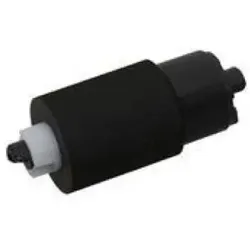
KYOCERA 302F909171 Drucker-/Scanner-Ersatzteil & Zubehör RollerAuf einen Blick TypRoller MarkenkompatibilitätKyocera KompatibilitätFS 2000, 2020, 2100, 3040, 3140, 3900, 3920, 4000 Alle technischen Daten anzeigen (4 Angaben) MerkmaleTypRollerMarkenkompatibilitätKyoceraKompatibilitätFS 2000, 2020, 2100, 3040, 3140, 3900, 3920, 4000ProduktfarbeSchwarz Technische Daten laut Hersteller, bereitgestellt über Icecat. Änderungen und Irrtümer vorbehalten.19,01 €*Versand: 5,95 €Sichere Weiterleitung zum Anbieter
-
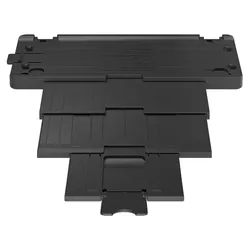
Brother OT1001C Drucker-/Scanner-Ersatzteil & Zubehör EinschubOriginal Brother-Ausgabefach, das für die Verwendung mit den kompakten und tragbaren Scannern ADS-1800W und ADS-1300 entwickelt wurde. Auf einen Blick TypEinschub GerätekompatibilitätScanner MarkenkompatibilitätBrother KompatibilitätDS-1800W, ADS-1300 Alle technischen Daten anzeigen (9 Angaben) MerkmaleTypEinschubGerätekompatibilitätScannerMarkenkompatibilitätBrotherKompatibilitätDS-1800W, ADS-1300ProduktfarbeSchwarz Gewicht und AbmessungenBreite122 mmTiefe31 mmHöhe322 mmGewicht82 g Technische Daten laut Hersteller, bereitgestellt über Icecat. Änderungen und Irrtümer vorbehalten.24,25 €*Versand: 5,95 €Sichere Weiterleitung zum Anbieter
-
Suchen Sie einen Drucker oder Papier?
Als KI-Assistent kann ich keine physischen Gegenstände suchen oder kaufen. Ich stehe Ihnen jedoch gerne zur Verfügung, um Fragen zu Druckern oder Papier zu beantworten oder Ihnen bei anderen Anliegen zu helfen. **
-
Warum meldet der Drucker kein Papier?
Es gibt mehrere mögliche Gründe, warum der Drucker kein Papier meldet. Es könnte sein, dass tatsächlich kein Papier im Drucker ist oder dass das Papier nicht richtig eingelegt wurde. Es könnte auch ein Problem mit dem Papiereinzug oder dem Sensor geben, der erkennt, ob Papier im Drucker ist. Es ist ratsam, den Drucker zu überprüfen, das Papier korrekt einzulegen und gegebenenfalls den Hersteller oder Kundendienst zu kontaktieren, um weitere Unterstützung zu erhalten. **
-
Ist das Papier im Drucker hängen geblieben?
Es tut mir leid, ich kann nicht sehen, ob das Papier im Drucker hängen geblieben ist. Es könnte verschiedene Gründe dafür geben, wie zum Beispiel ein Papierstau oder ein technisches Problem. Es wäre am besten, den Drucker zu überprüfen und gegebenenfalls das Handbuch oder den Kundendienst des Druckerherstellers zu konsultieren. **
-
Wie macht man Papier in den Drucker?
Um Papier in den Drucker zu legen, öffne zuerst das Papierfach des Druckers. Nimm dann eine Stapel Papier und richte ihn sorgfältig aus, um Papierstaus zu vermeiden. Schiebe den Papierstapel in das Fach und achte darauf, dass er fest sitzt. Passe die Papierführungen an die Breite des Papiers an und schließe dann das Fach. Vergewissere dich, dass der Drucker das Papier korrekt erkennt, bevor du mit dem Druckvorgang beginnst. **
* Alle Preise verstehen sich inklusive der gesetzlichen Mehrwertsteuer und ggf. zuzüglich Versandkosten. Die Angebotsinformationen basieren auf den Angaben des jeweiligen Shops und werden über automatisierte Prozesse aktualisiert. Eine Aktualisierung in Echtzeit findet nicht statt, so dass es im Einzelfall zu Abweichungen kommen kann. ** Hinweis: Teile dieses Inhalts wurden von KI erstellt.